ラベル パソコン の投稿を表示しています。 すべての投稿を表示

2026年5月23日土曜日

プログラミングを始めた10歳の子に、古いHPデスクトップ(HPE580jp)を再生してプレゼントした話

「プログラミング教室に通い始めた」という友人のお子さんのために、余っていたHPのデスクトップ(HPE580jp)を引っ張り出しました。

現代の最新ゲームには力不足ですが、プログラミングやタイピング練習、マインクラフトならまだまだ現役。10歳のPCデビューを支えるため、SSD換装とWi-Fi化でしっかり整備して渡すことにしました。

譲ったPCのスペック

バリバリの現役ではないけれど、学習用ならまだまだ十分な構成です。

  • CPU:Core i5-2400
  • メモリ:6GB (PC3-10800)
  • GPU:Sapphire製 Radeon HD6670 (1GB・ファンレス)
  • ストレージ:2.5インチSSD 120GB
  • 通信:Wi-Fi 4 (USB子機)

メンテナンスの工夫

ケースファンが1個しかないので、エアフローを工夫しました。下から吸いっぱなしですので少し速めのファンにし、どこかのメーカー製PCのサイドフロークーラーを上向きに配置して、グラフィックボードへ直接風が当たるように調整しています。さらにその上のPCIeスロットの蓋を外し、自然に排気されるのを狙っています。ガチならPCIe排気シロッコファンをつけてもいいですね。

ベンチマーク結果

ベンチマークの結果はこちら。

今後の展開:フォートナイトをやりたい!と言われたら?

最初はタイピング練習やマインクラフト用と言っていたのですが、最近の小学生のトレンドである「フォートナイト」もやりたいらしい。このスペックだとさすがに少し厳しいですね。

もし本格的にPCゲーミングの世界に入るなら、また別のジャンクパーツを集めて、「次世代のPC」を一緒に組んであげるのが一番かもしれません。(グラフィックボードが古い規格のものしか動かないと思われますし)

子どもがPCを通じて何に興味を持つか、見守るのも楽しみの一つですね!

今回使用した・おすすめのアップグレードパーツ

UGREEN USB Wi-Fi アダプター
古いPCのWi-Fi化に最適。学習用PCをネットに繋げる手軽なアップグレード。
Silicon Power SSD 512GB
古いPCのOS起動用や、ストレージの換装に。劇的な速度アップが期待できます。
ASUS ファンレス GT 710 GPU
ファンレスで静音、1スロットサイズ。古いPCの映像出力強化に最適です。

2025年11月6日木曜日

【総額公開】ヤフーフリマでパーツ集結!Ryzen 5 5500で組む「鬼コスパ」ゲーミングPC

ついにこの時が来ました。長年連れ添ったAMD FX-8120マシンを引退させ、ついにサブ機のメインアップデートを敢行。最後まで頑張ってくれたFX-8120の姿には、少し感慨深いものがあります。

これが最後のMHFベンチ。お疲れ様でした。

■ 今回のパーツ選定:ヤフーフリマの底力


今回のコンセプトは「徹底的なコスパ」。ヤフーフリマを駆使してパーツを集めました。クーポンなどをうまく活用して、驚きの価格で揃えることができました。

  • CPU: Ryzen 5 5500 (6,500円)
  • マザーボード: MSI B550 (6,800円)
  • メモリ: Crucial 8GB×2 3200MHz (中古 3,600円)

マザーボードは各社似たり寄ったりな価格ですが、信頼できるMSIをチョイス。

パーツも揃い、いざ換装へ。

■ 組立とセットアップ

構成パーツは以下の通り。ケースや電源、GPUなどは以前の流用+αです。

  • CPUクーラー: サイズ 風魔弐 SCFM-2000 (中古)
  • GPU: MSI RTX4070 OC
  • 電源: Corsair 750W

BIOS起動確認。今回はクローンソフトが有料化していたため、潔くクリーンインストールを選択しました。

■ ベンチマーク・実用テスト

結果は上々。MHFベンチはギリギリカンスト、Apex Legendsも144fpsで安定。MHWベンチもこの通り。

CPU OCとメモリOCも試しましたが、大差ないので今回は定格運用でいきます。OW2は……誘われたらやる、くらいでいいかな。


■ 2026年4月、ケース更新とストレージ強化

サブ機のパワーアップを考えていたら、つい4,500円のケースを買っていました。安くて楽しいです。

追記:M.2をGen4の256GBに交換。上が安価入手できたSamsung OEM、下が今まで使っていた安物120GBです。現状、CPUがGen3なのでGen4の性能は活かせませんが、安く手に入ったので満足。いずれGen4対応CPUを安く拾ったら交換しようと思います。


2023年2月23日木曜日

神ゲーなのに返品しかけた。Kingdoms and Castlesがコントローラーで動かない原因はコレだった件

どうも!ずっとウィッシュリストに入れていた街づくりシミュレーションゲームKingdoms and Castlesがセールになっていたので、ついに購入しました!

ストアページには「フルコントローラーサポート」と堂々と書いてあったので、さっそくコントローラーを繋いでワクワクしながら起動したのですが……

「……あれ?ボタンが何も反応しないぞ?動かない!!」

ネットでググっても全然解決策が出てこないし、「これ、もう返品(返金)しようかな……」と諦めかけましたが、Steam側の設定をちょこっといじったら無事に動かすことができたので、同じ症状でブチギレかけている人のために解決メモを残しておきます!


【解決策】Kingdoms and Castlesでコントローラーを認識させるSteam設定

ゲーム内ではなく、Steam側の「キー配置(コントローラーレイアウト)」の設定を変更するだけで一発で解決しました!

具体的には、Steamのゲーム個別ページにあるコントローラーアイコンから設定を開き、上の画像のようにコミュニティレイアウトなどから設定を読み込ませる(有効化する)ことで無事に完了です!

これでようやく、ソファに寝っ転がりながら快適に王国の建設に没頭できます。返品しなくて本当に良かった……!同じトラブルで困っている方は、返品ボタンを押す前にぜひ試してみてください!


🎮 PCゲームが超快適になる!Steam鉄板のイチオシコントローラー

「今回の設定を試しても手持ちのコントローラーがうまく動かない…」「PCゲーム用に対応パーツの多い、相性抜群のコントローラーが欲しい!」という方は、やっぱりWindows(Steam)と100%の互換性を持つXbox純正、または安心の8BitDo製コントローラーを持っておくのが一番ストレスがなくておすすめです!


2021年11月28日日曜日

PC版モンハンライズ体験版の起動トラブル対処法!製品版の月額課金はある?【GameSirパッド接続も】

Steam(PC)版の『モンスターハンターライズ』体験版をプレイしようとしたところ、まさかの「起動しない」トラブルに遭遇…!さらに画面サイズやコントローラーの不調など、いくつか力技で解決した部分があったので、備忘録を兼ねて対処法をブログにまとめておきます。

同じようにPC版モンハンでクラッシュしたり、起動できなくて困っている方の参考になれば幸いです。


1. モンハンライズが起動しない・画面がおかしい時の対処法

① 互換性モードでの起動を試す

まずはゲームのインストールフォルダ内にある「元のEXE(起動ファイル)」を直接右クリックします。
【プロパティ】>【互換性】タブを開き、互換モードにチェックを入れて起動したところ、無事に立ち上がるようになりました!

② 画面が小さくなってしまった場合の直し方

互換性をいじったせいか、今度は起動した画面(スクリーン)がめちゃくちゃ小さくなってしまいました…。
こちらはゲーム内のオプション設定から、ディスプレイ設定を「ボーダーレス(ウィンドウ)」に変更したところ、無事に最適なサイズで表示されるようになりました!

2. 久々に使う「GameSir」コントローラーのペアリング方法

ついでに、久々に引っ張り出してきたゲームパッド「GameSir」もPCとのペアリングが切れていたので再設定。

GameSirのコントローラーは、【ホームボタン】と【Xボタン】を同時に2秒以上長押しすると、ピピッ(またはブッ)と音がしてペアリングモードになり、PCと無事繋がりました。これで操作環境もバッチリです。

モンスターハンターライズ プレイ画面

3. 体験版レビュー:上級者向け「タマミツネ」にランスで挑んだ結果

環境が整ったので、さっそく上級者向けのクエストに挑戦!
お相手は、水玉を大量に出してくるアイツ(ケツアコトル…ではなく、泡狐竜タマミツネです笑)。

今回は愛用の「ランス」で挑んでみたのですが、攻撃を捌ききれず、翻弄されているうちに無念のタイムアップ…!いや、さすがに上級者向けだけあってめちゃくちゃ強いですね。


製品版は買うべき?月額課金はある?

「これ、買うのどうしようかな…月額課金とかあるのかな?」と気になっている方も多いと思いますが、結論から言うとSteam版(PC版)モンハンライズに月額課金はありません!

オンラインマルチプレイも含めて、ソフトを1回買ってしまえばずっと無料で遊べる「完全買い切り型」です。(※PS4/PS5版やSwitch版だとオンラインプレイに各ハードの月額プランが必要ですが、PC版はSteamのサーバーを無料で使えるので完全タダです!)

体験版のタマミツネは強すぎましたが、製品版なら装備をじっくり強化して有利に戦えるようになるので、自分のペースで強くなる楽しさがあります。課金の手間もないので、じっくりやり込みたいPCゲーマーにはかなりおすすめの一本です!

セール時期を狙えばかなり安く手に入ることもあるので、気になる方はぜひチェックしてみてください!(steamはなくなっていました。)


2021年1月19日火曜日

【2000円ジャンク】Sapphire R9 390X 8GBを修理!爆熱90度エラーからファン結線&グリス塗り替えでベンチ完走させるまで

ヤフオクを見てると、PCパーツって本当に高いですよね。

古いCPUもグラボも、「もうちょい出せば同等以上の新品が買えるのに…」と不思議になります。古くてジャンクなのに、新品の8割くらいの値段がついていることもザラです。

そんな中、ようやく納得の行く値段でSapphire R9 390X 8GBが出ていたのでゲットしました!

お値段は2,000円。「ジャンク、部品取りに」的な説明文のみの商品です。どうせどれを買ってもジャンクみたいなものですし、この価格なら大納得です。

早速、AMDマシンに取り付けてみました。すると、意外にもすんなり起動!

しかし、モンスターハンターのベンチマークを回してみると、途中でエラーを吐いて強制終了してしまいました。温度を確認すると上昇率が激しく、一気に90度ぐらいまで達していたので、原因はグリス切れっぽいです。あと、ファンがもの凄くうるさかったのも気になります。

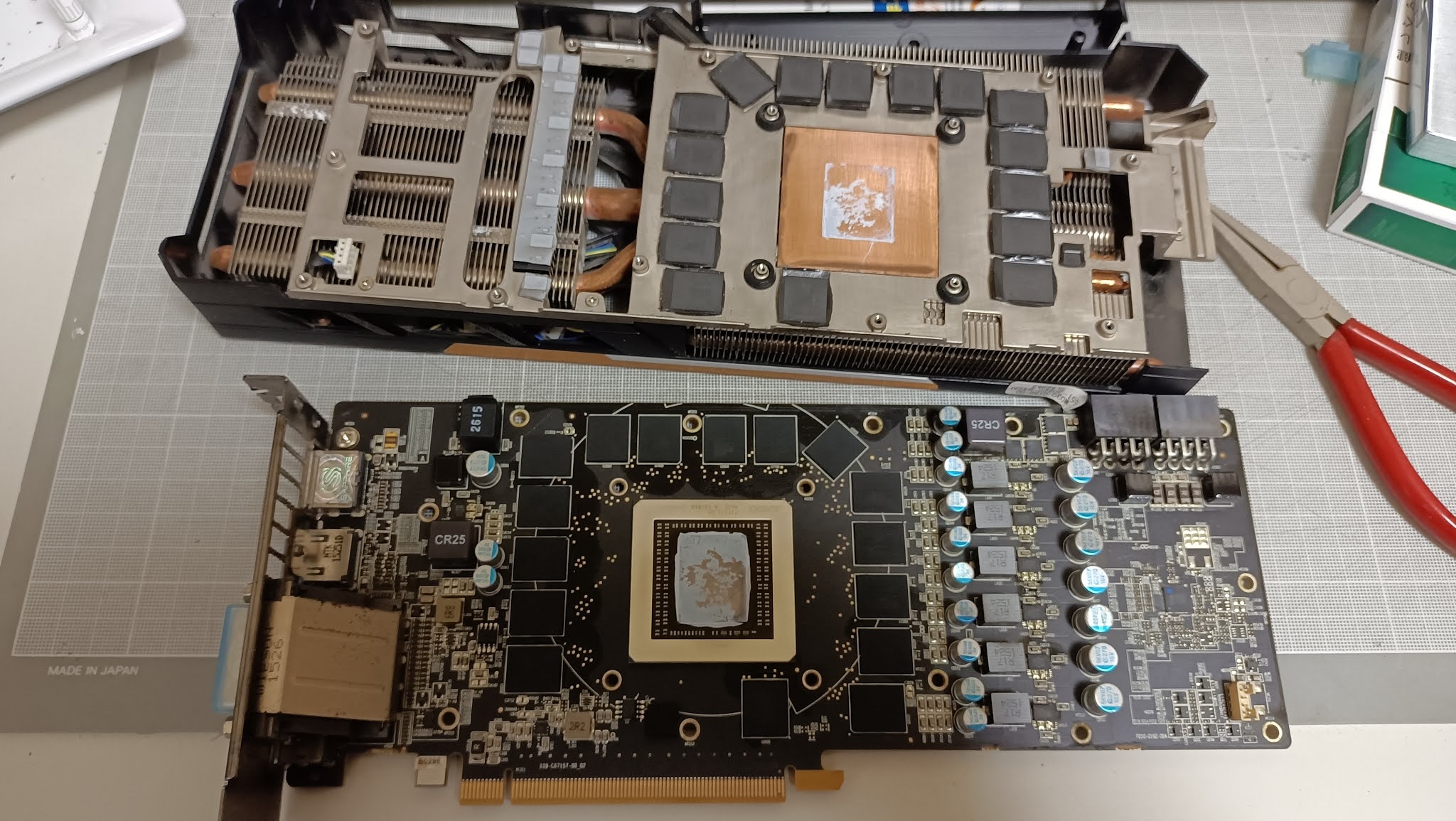
というわけで、バラす準備を始めます。バックプレートがついているのは嬉しい仕様ですが、分解するときはちょっと邪魔ですね(笑)。

開けてみると、カチカチに固まったサーマルシートが1枚ついていました。

基盤にある謎の「Sスイッチ」。ググっても情報が出てこないのですが、おそらくOC(オーバークロック)モードの切り替えスイッチか何かでしょうか?

全体的に妙に湿っぽい感じです。サーマルパッドから染み出したオイル(油分)でしょうか。

ヒートシンクを外していきます。ブラケット側のネジも2箇所外す必要がありました。

かなり硬着していましたが、慎重に剥がすことに成功。

案の定、グリスは完全にカピカピに乾燥しています。

ファンもバラバラに外しました。

が、ここでトラブル発生。ファンのツメ(根本)が1個だけ折れて残ってしまいました…。

サーマルコンダクティブシート(サーコン)にも1箇所破れを発見。

【追記:ここから組み立て編】
必要なパーツやケミカル類が揃ったので、組み立て作業に入ります!

まずは定番、KUREのエレクトロニッククリーナーを使って基盤をきれいに洗浄します。

続いて信越化学のシリコンを周囲にたっぷり塗りたくります。

コア部分には、家に余っていた定番のサーマルグリスを用意。

ヘラを使って丁寧に塗り広げていきます。

ファンのベアリング部分には、潤滑剤の最高峰「ベルハンマー」を注油しておきます。

根元が折れてしまったファンは使い物にならなかったため、諦めて残りの2つのファンだけでとりあえずテストすることにしました。

一番端っこ、電源周り(VRM)のファンが無いという、ちょっと心許ない状態で組んでいます。

まずはMHF(モンスターハンターフロンティア)のベンチマーク。少しダウンクロック設定にすることで、無事に最後まで完走しました!

続いて激重なFF15のベンチマーク。 若干ブロックノイズが出始めて画面がおかしくなる場面もありましたが、こちらもダウンクロック状態のままなんとか完走。

ベンチ中のPC内部の状態と、温度周りのログです。やはりファンが足りないせいか、温度がちょっとマズい領域に突入しています。

安全マージンをとるため、AMDの管理コンソールから少しコアクロックを落とす(ダウンクロック)調整を入れました。

続いてPassMark(パスマーク)のグラフィックス書き出しテストを実施。

さらに3DMarkのFire Strike(ファイヤーストライク)もテストしていきます。

やっぱり2つのファンだけでは冷却が追いつかず運用は厳しそうだったので、追加で新しいファンを購入しました。サイズは85mmの4pinタイプです。
当然、古いR9 390X専用の交換ファンなんて売っていなかったので、計測して汎用品をチョイス。ただ、届いてみたら案の定コネクタの形状が違っていたため、配線を直接ハンダして熱収縮チューブでガチガチに結線させました。男の力技です。

ファンが3つに復活した状態で改めてFF15ベンチマーク。設定「高品質」でのスコアは「3976」。特別良いスコアというわけではないですが、エラーを吐かずにきっちり完走してくれました!

お次のMHFベンチマークも、今度はダウンクロックなしの「定格クロック」で難なく完走!冷却は正義ですね。

おまけとしてCinebench(シネベンチ)も回してみました。こちらはOpenGLのテスト結果です。

さらにBiosからCPUを15%ほどオーバークロック(OC)させてみます。

なぜか一回エラーを吐いてヒヤッとしましたが、その後は特に問題なく平気でした。

もう一回シネベンチのログをとります。

最後に、もう一度FF15ベンチマーク!スコアが若干アップしました。2,000円という価格を考えれば、これだけ動けば上等すぎる結果でしょう!

ただ、現在の環境だとCPUの「FX-6300(6コア)」がボトルネックになっていて足を引っ張っている感がすごいです。グラボが息を吹き返したぶん、次はCPUを8コアのモデルに換装したいところですね。